Domain unabkömmlich.de kaufen?
Wir ziehen mit dem Projekt
unabkömmlich.de um.
Sind Sie am Kauf der Domain
unabkömmlich.de interessiert?
domain@kv-gmbh.de · 0541-91531010
Domain unabkömmlich.de kaufen?
Wo aktiviere ich USB Debugging?
Um USB Debugging zu aktivieren, musst du zuerst die Entwickleroptionen auf deinem Android-Gerät freischalten. Dies kannst du tun, indem du in die Einstellungen deines Geräts gehst, dort auf "Über das Telefon" oder "Telefoninfo" tippst und dann mehrmals auf die Build-Nummer klickst, bis die Entwickleroptionen freigeschaltet sind. Anschließend gehst du zurück zu den Einstellungen, wählst die Entwickleroptionen aus und aktivierst dort die Option für USB Debugging. Nun kannst du dein Gerät per USB-Kabel mit einem Computer verbinden und das USB Debugging nutzen. **
Wo finde ich USB Debugging?
USB Debugging ist eine Funktion auf Android-Geräten, die es ermöglicht, eine Verbindung zwischen dem Gerät und einem Computer herzustellen, um Fehlerbehebung und Entwicklungsaufgaben durchzuführen. Um USB Debugging zu aktivieren, musst du zuerst die Entwickleroptionen auf deinem Android-Gerät freischalten. Dies kannst du tun, indem du in den Einstellungen auf "Über das Telefon" oder "Telefoninfo" tippst und dann mehrmals auf die Build-Nummer klickst, bis die Entwickleroptionen freigeschaltet sind. Sobald die Entwickleroptionen verfügbar sind, kannst du dort USB Debugging aktivieren. Beachte jedoch, dass das Aktivieren von USB Debugging Sicherheitsrisiken mit sich bringen kann, da es unbefugten Zugriff auf dein Gerät ermöglichen kann. Stelle daher sicher, dass du diese Funktion nur aktivierst, wenn du sie wirklich benötigst. **


Ähnliche Suchbegriffe für USB-Debugging
Top-Angebote
Produkte zum Begriff USB-Debugging:
-
Schneider Electric STBSPU1000 Advantys STB, Konfigurations- und Debugging-Software, 1-Lizenz (1 Station)Modicon STB. Konfigurations- und Parametriersoftware. Advantys STB, Konfigurations- und Debugging-Software, 1-Lizenz (1 Station). Konfigurations- und Parametriersoftware für die dezentralen E/A-Systeme Modicon STB, OTB, FTB und FTM. Die Software ist mehrsprachig aufgebaut und verfügt über Online-Hilfe in 5 Sprachen (Deutsch, Englisch, Französisch, Spanisch, Italienisch). Lauffähig unter Windows XP, Windows Vista und Windows 7 32/64 Bit. Die Software läuft unlizensiert 21 Tage lang auch mit Online-Funktionen. Nach 21 Tagen stehen ohne Lizensierung nur noch die Offline-Funktionen (z.B. Ressourcenanalyse, erstellen der Stückliste) zur Verfügung.178,26 €*Versand: 7,10 €Sichere Weiterleitung zum Anbieter
-
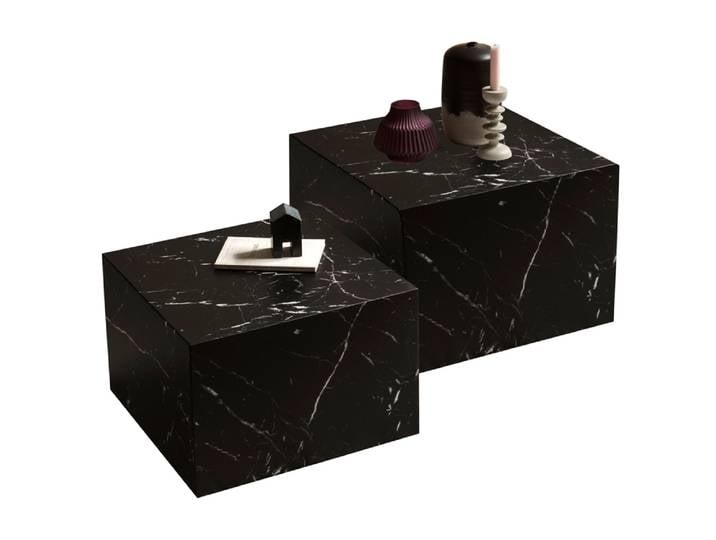
Couchtisch 2er Set, Hochwertig, Modern, Praktisch, Flexibel, SalesFever<p>Der <strong>SalesFever Couchtisch 2er Set</strong> ist die perfekte Lösung für alle, die ihren Wohnraum flexibel und stilvoll gestalten möchten. Dieses praktische Set besteht aus zwei eleganten Couchtischen, die sich ideal kombinieren lassen und dir die Möglichkeit bieten, deine Ablagefläche nach Bedarf zu erweitern. Ob im Wohnzimmer, im Home Office oder im gemütlichen Leseecke – die Einsatzmöglichkeiten sind vielfältig.</p><p>Mit ihrem <strong>modernen Design</strong> und dem klaren, zeitlosen Look fügen sich die Tische harmonisch in verschiedene <strong>Einrichtungsstile</strong> ein. Du kannst sie zusammen oder separat nutzen, was dir maximale Flexibilität bei der Raumgestaltung ermöglicht. Die Couchtische sind nicht nur optisch ansprechend, sondern auch äußerst funktional.</p><p>Die robuste Verarbeitung aus hochwertigen Materialien sorgt dafür, dass die Tische auch bei täglicher Nutzung stabil und pflegeleicht bleiben. So behältst du lange Freude an deinem <strong>SalesFever Couchtisch 2er Set</strong>, das sowohl in puncto Ästhetik als auch in der Funktionalität überzeugt. Verleihe deinem Wohnbereich mit diesen stilvollen Tischen einen individuellen Touch und genieße die Vorteile eines durchdachten Designs.</p>360,24 €*Versand: 0,00 €Sichere Weiterleitung zum Anbieter
-
Couchtisch, Holz, 2er-Set, Modern, Praktisch & Vielseitig, SalesFever<p>Der <strong>SalesFever Couchtisch 2er Set</strong> ist die perfekte Lösung für flexible Wohnräume, die sowohl Stil als auch Funktionalität erfordern. Dieses praktische Set besteht aus zwei eleganten Couchtischen, die sich vielseitig kombinieren lassen und dir ermöglichen, deinen Wohnbereich individuell zu gestalten. Ob zusammen oder separat genutzt, die Tische bieten dir die Möglichkeit, bei Bedarf zusätzliche Ablagefläche zu schaffen.</p><p>Mit ihrem klaren und zeitlosen Design fügen sich die Couchtische harmonisch in verschiedene <strong>Einrichtungsstile</strong> ein. Egal, ob du einen modernen, skandinavischen oder klassischen Look bevorzugst, diese Tische passen sich mühelos an und setzen gleichzeitig stilvolle Akzente in deinem Zuhause. Die robuste Verarbeitung aus hochwertigen Materialien sorgt dafür, dass die Tische stabil und pflegeleicht sind, sodass sie auch bei regelmäßiger Nutzung lange schön und funktional bleiben.</p><p>Die vielseitigen Einsatzmöglichkeiten des <strong>SalesFever Couchtisch 2er Sets</strong> machen es zu einer idealen Wahl für jeden Wohnraum. Nutze die Tische als praktische Ablage für Snacks und Getränke beim Filmabend oder als stilvolle Präsentationsfläche für Dekorationen. Mit diesem Set erhältst du nicht nur praktische Möbelstücke, sondern auch ein Stück Design, das deinen Wohnraum aufwertet.</p>240,01 €*Versand: 0,00 €Sichere Weiterleitung zum Anbieter



-
Was ist ein USB Debugging?
Was ist ein USB Debugging? USB Debugging ist eine Funktion, die es ermöglicht, ein Android-Gerät mit einem Computer zu verbinden, um Entwicklern Zugriff auf erweiterte Debugging- und Entwicklertools zu geben. Durch das Aktivieren von USB Debugging können Entwickler Fehler im Code schneller identifizieren und beheben. Es ist auch nützlich für die Installation von benutzerdefinierten ROMs oder das Übertragen von Dateien zwischen dem Gerät und dem Computer. Allerdings sollte USB Debugging nur aktiviert werden, wenn es wirklich benötigt wird, da es potenzielle Sicherheitsrisiken birgt. **
-
Wird USB-Debugging nicht erkannt?
Es gibt mehrere mögliche Gründe, warum USB-Debugging nicht erkannt wird. Es könnte sein, dass das USB-Kabel defekt ist oder nicht richtig angeschlossen ist. Es könnte auch sein, dass das Gerät nicht ordnungsgemäß mit dem Computer verbunden ist oder dass das USB-Debugging auf dem Gerät nicht aktiviert ist. Es könnte auch sein, dass der Treiber für das Gerät nicht korrekt installiert ist. **
-
Wie kann ich USB Debugging aktivieren?
Um USB-Debugging zu aktivieren, musst du zuerst die Entwickleroptionen auf deinem Android-Gerät aktivieren. Dazu gehst du in die Einstellungen, wählst den Punkt "Über das Telefon" oder "Telefoninfo" und tippst mehrmals auf die Build-Nummer, bis du als Entwickler freigeschaltet bist. Anschließend gehst du zurück zu den Einstellungen, wählst "Entwickleroptionen" aus und aktivierst dort die Option "USB-Debugging". Danach verbindest du dein Gerät mit einem Computer und bestätigst die USB-Debugging-Anfrage auf deinem Smartphone. Nun ist USB-Debugging aktiviert und du kannst dein Gerät für Entwicklerzwecke nutzen. **
-
Wie kann ich USB Debugging deaktivieren?
Um USB-Debugging zu deaktivieren, musst du zuerst die Entwickleroptionen auf deinem Gerät aktivieren. Gehe dazu in die Einstellungen deines Smartphones, tippe auf "Über das Telefon" und dann mehrmals auf "Build-Nummer", bis die Entwickleroptionen freigeschaltet sind. Anschließend gehe zurück zu den Einstellungen, wähle "Entwickleroptionen" aus und deaktiviere dort die Option für USB-Debugging. Bestätige die Deaktivierung und schon ist USB-Debugging auf deinem Gerät ausgeschaltet. **


Wie aktiviere ich USB-Debugging über ADB?
Um USB-Debugging über ADB zu aktivieren, musst du zuerst die Entwickleroptionen auf deinem Android-Gerät aktivieren. Gehe dazu zu den Einstellungen, tippe auf "Über das Telefon" oder "Telefoninfo" und tippe dann sieben Mal auf "Build-Nummer". Dadurch werden die Entwickleroptionen freigeschaltet. Gehe dann zurück zu den Einstellungen, tippe auf "Entwickleroptionen" und aktiviere "USB-Debugging". **
Wo finde ich USB Debugging Samsung Galaxy s7?
Um USB-Debugging auf einem Samsung Galaxy S7 zu aktivieren, musst du zuerst die Entwickleroptionen auf dem Gerät freischalten. Gehe dazu in die Einstellungen deines Geräts und tippe auf "Über das Telefon". Dort findest du die Build-Nummer, die du mehrmals hintereinander antippen musst, bis die Entwickleroptionen freigeschaltet sind. Sobald die Entwickleroptionen verfügbar sind, gehe zurück zu den Einstellungen und wähle "Entwickleroptionen" aus. Suche nach der Option "USB-Debugging" und aktiviere sie, indem du den Schalter nach rechts schiebst. Wenn du nun dein Samsung Galaxy S7 mit einem Computer verbindest, wirst du aufgefordert, die USB-Debugging-Verbindung zu autorisieren. Bestätige dies auf deinem Gerät, um eine Verbindung zwischen dem Gerät und dem Computer herzustellen, die das Debugging ermöglicht. Wenn du Schwierigkeiten hast, die Entwickleroptionen oder die USB-Debugging-Option zu finden, kannst du auch online nach Anleitungen suchen oder den Samsung-Support kontaktieren, um weitere Unterstützung zu erhalten. **
Top-Angebote
Produkte zum Begriff USB-Debugging:
-
Schneider Electric STBSPU1000 Advantys STB, Konfigurations- und Debugging-Software, 1-Lizenz (1 Station)Modicon STB. Konfigurations- und Parametriersoftware. Advantys STB, Konfigurations- und Debugging-Software, 1-Lizenz (1 Station). Konfigurations- und Parametriersoftware für die dezentralen E/A-Systeme Modicon STB, OTB, FTB und FTM. Die Software ist mehrsprachig aufgebaut und verfügt über Online-Hilfe in 5 Sprachen (Deutsch, Englisch, Französisch, Spanisch, Italienisch). Lauffähig unter Windows XP, Windows Vista und Windows 7 32/64 Bit. Die Software läuft unlizensiert 21 Tage lang auch mit Online-Funktionen. Nach 21 Tagen stehen ohne Lizensierung nur noch die Offline-Funktionen (z.B. Ressourcenanalyse, erstellen der Stückliste) zur Verfügung.178,26 €*Versand: 7,10 €Sichere Weiterleitung zum Anbieter
-
Wo aktiviere ich USB Debugging?
Um USB Debugging zu aktivieren, musst du zuerst die Entwickleroptionen auf deinem Android-Gerät freischalten. Dies kannst du tun, indem du in die Einstellungen deines Geräts gehst, dort auf "Über das Telefon" oder "Telefoninfo" tippst und dann mehrmals auf die Build-Nummer klickst, bis die Entwickleroptionen freigeschaltet sind. Anschließend gehst du zurück zu den Einstellungen, wählst die Entwickleroptionen aus und aktivierst dort die Option für USB Debugging. Nun kannst du dein Gerät per USB-Kabel mit einem Computer verbinden und das USB Debugging nutzen. **
-
Wo finde ich USB Debugging?
USB Debugging ist eine Funktion auf Android-Geräten, die es ermöglicht, eine Verbindung zwischen dem Gerät und einem Computer herzustellen, um Fehlerbehebung und Entwicklungsaufgaben durchzuführen. Um USB Debugging zu aktivieren, musst du zuerst die Entwickleroptionen auf deinem Android-Gerät freischalten. Dies kannst du tun, indem du in den Einstellungen auf "Über das Telefon" oder "Telefoninfo" tippst und dann mehrmals auf die Build-Nummer klickst, bis die Entwickleroptionen freigeschaltet sind. Sobald die Entwickleroptionen verfügbar sind, kannst du dort USB Debugging aktivieren. Beachte jedoch, dass das Aktivieren von USB Debugging Sicherheitsrisiken mit sich bringen kann, da es unbefugten Zugriff auf dein Gerät ermöglichen kann. Stelle daher sicher, dass du diese Funktion nur aktivierst, wenn du sie wirklich benötigst. **
-
Was ist ein USB Debugging?
Was ist ein USB Debugging? USB Debugging ist eine Funktion, die es ermöglicht, ein Android-Gerät mit einem Computer zu verbinden, um Entwicklern Zugriff auf erweiterte Debugging- und Entwicklertools zu geben. Durch das Aktivieren von USB Debugging können Entwickler Fehler im Code schneller identifizieren und beheben. Es ist auch nützlich für die Installation von benutzerdefinierten ROMs oder das Übertragen von Dateien zwischen dem Gerät und dem Computer. Allerdings sollte USB Debugging nur aktiviert werden, wenn es wirklich benötigt wird, da es potenzielle Sicherheitsrisiken birgt. **
-
Wird USB-Debugging nicht erkannt?
Es gibt mehrere mögliche Gründe, warum USB-Debugging nicht erkannt wird. Es könnte sein, dass das USB-Kabel defekt ist oder nicht richtig angeschlossen ist. Es könnte auch sein, dass das Gerät nicht ordnungsgemäß mit dem Computer verbunden ist oder dass das USB-Debugging auf dem Gerät nicht aktiviert ist. Es könnte auch sein, dass der Treiber für das Gerät nicht korrekt installiert ist. **
Ähnliche Suchbegriffe für USB-Debugging
-
Couchtisch 2er Set, Hochwertig, Modern, Praktisch, Flexibel, SalesFever<p>Der <strong>SalesFever Couchtisch 2er Set</strong> ist die perfekte Lösung für alle, die ihren Wohnraum flexibel und stilvoll gestalten möchten. Dieses praktische Set besteht aus zwei eleganten Couchtischen, die sich ideal kombinieren lassen und dir die Möglichkeit bieten, deine Ablagefläche nach Bedarf zu erweitern. Ob im Wohnzimmer, im Home Office oder im gemütlichen Leseecke – die Einsatzmöglichkeiten sind vielfältig.</p><p>Mit ihrem <strong>modernen Design</strong> und dem klaren, zeitlosen Look fügen sich die Tische harmonisch in verschiedene <strong>Einrichtungsstile</strong> ein. Du kannst sie zusammen oder separat nutzen, was dir maximale Flexibilität bei der Raumgestaltung ermöglicht. Die Couchtische sind nicht nur optisch ansprechend, sondern auch äußerst funktional.</p><p>Die robuste Verarbeitung aus hochwertigen Materialien sorgt dafür, dass die Tische auch bei täglicher Nutzung stabil und pflegeleicht bleiben. So behältst du lange Freude an deinem <strong>SalesFever Couchtisch 2er Set</strong>, das sowohl in puncto Ästhetik als auch in der Funktionalität überzeugt. Verleihe deinem Wohnbereich mit diesen stilvollen Tischen einen individuellen Touch und genieße die Vorteile eines durchdachten Designs.</p>360,24 €*Versand: 0,00 €Sichere Weiterleitung zum Anbieter
-
Couchtisch, Holz, 2er-Set, Modern, Praktisch & Vielseitig, SalesFever<p>Der <strong>SalesFever Couchtisch 2er Set</strong> ist die perfekte Lösung für flexible Wohnräume, die sowohl Stil als auch Funktionalität erfordern. Dieses praktische Set besteht aus zwei eleganten Couchtischen, die sich vielseitig kombinieren lassen und dir ermöglichen, deinen Wohnbereich individuell zu gestalten. Ob zusammen oder separat genutzt, die Tische bieten dir die Möglichkeit, bei Bedarf zusätzliche Ablagefläche zu schaffen.</p><p>Mit ihrem klaren und zeitlosen Design fügen sich die Couchtische harmonisch in verschiedene <strong>Einrichtungsstile</strong> ein. Egal, ob du einen modernen, skandinavischen oder klassischen Look bevorzugst, diese Tische passen sich mühelos an und setzen gleichzeitig stilvolle Akzente in deinem Zuhause. Die robuste Verarbeitung aus hochwertigen Materialien sorgt dafür, dass die Tische stabil und pflegeleicht sind, sodass sie auch bei regelmäßiger Nutzung lange schön und funktional bleiben.</p><p>Die vielseitigen Einsatzmöglichkeiten des <strong>SalesFever Couchtisch 2er Sets</strong> machen es zu einer idealen Wahl für jeden Wohnraum. Nutze die Tische als praktische Ablage für Snacks und Getränke beim Filmabend oder als stilvolle Präsentationsfläche für Dekorationen. Mit diesem Set erhältst du nicht nur praktische Möbelstücke, sondern auch ein Stück Design, das deinen Wohnraum aufwertet.</p>240,01 €*Versand: 0,00 €Sichere Weiterleitung zum Anbieter
-
Sofa Baggy 3-Sitzer aus Melange-Stoff, modern, natur, vielseitig kombinierbar, hochwertig gepolstertModernes Design und persönliche Entfaltung Mit diesem Sofa findest Du einen Mittelpunkt für Dein Zuhause, der mehr als nur Sitzgelegenheit ist. Die klaren Linien und das natürliche Farbspiel schaffen eine Atmosphäre, in der Du Dich sofort wohlfühlst. Die großzügigen Maße geben Dir Raum für gesellige Abende oder entspannte Stunden für Dich allein. Das vielseitige Konzept lädt dazu ein, die Einrichtung nach Deinen Wünschen zu gestalten und immer wieder neue Wohnideen zu entdecken. Materialqualität und praktische Handhabung Der grob gewebte Bezug aus Melange-Stoff begeistert mit seinem weichen, dennoch stabilen Griff. Die Polsterung mit Schaumstoff, Federn und Silikonfasern sorgt für angenehmen Komfort. Kleine Missgeschicke lassen sich durch den Teflon Fabric Protector einfach abtupfen, sodass das Sofa langlebig bleibt. Filzgleiter unter den niedrigen Beinen schützen Deine Böden zusätzlich. Die Lieferung erfolgt in drei handlichen Paketen inklusive übersichtlicher Montageanleitung, was Dir den Aufbau erleichtert. So verbindest Du modernes Design mit Funktionalität und nachhaltigem Wohnkomfort.3371,94 €*Versand: 0,00 €Sichere Weiterleitung zum Anbieter
-
ROYAL24_MARKT Küchenzeile in U-Form K103-G680 - Langen - Praktisch und stilvoll zugleich, (Komplett Set), Hochwertig - Modern - Exklusiv.ROYAL24_MARKT Küchenzeile in U-Form K103-G680 - Langen - Praktisch und stilvoll zugleich, (Komplett Set), Hochwertig - Modern - Exklusiv.. Ausstattung & Funktionen Ausstattung: Schubkästen mit Soft-Close-Funktion, Ausstattung Geräte: Ohne E-Geräte, Farbe & Material Farbe Korpus: Artisan Eiche, Farbe Front: Artisan Eiche, Optik: Matt Holzoptik, Maßangaben Breite: 320 cm, Tiefe: 210 cm, Höhe: 210 cm, Lieferung & Montage Lieferzustand: Originalverpackung / wird zerlegt geliefert, Wissenswertes Herstellungsland: Europa´, Farbe: Front: Artisan Eiche Material:Farbe Korpus Artisan Eiche1509,99 €*Versand: 39,99 €Sichere Weiterleitung zum Anbieter
-
Wie kann ich USB Debugging aktivieren?
Um USB-Debugging zu aktivieren, musst du zuerst die Entwickleroptionen auf deinem Android-Gerät aktivieren. Dazu gehst du in die Einstellungen, wählst den Punkt "Über das Telefon" oder "Telefoninfo" und tippst mehrmals auf die Build-Nummer, bis du als Entwickler freigeschaltet bist. Anschließend gehst du zurück zu den Einstellungen, wählst "Entwickleroptionen" aus und aktivierst dort die Option "USB-Debugging". Danach verbindest du dein Gerät mit einem Computer und bestätigst die USB-Debugging-Anfrage auf deinem Smartphone. Nun ist USB-Debugging aktiviert und du kannst dein Gerät für Entwicklerzwecke nutzen. **
-
Wie kann ich USB Debugging deaktivieren?
Um USB-Debugging zu deaktivieren, musst du zuerst die Entwickleroptionen auf deinem Gerät aktivieren. Gehe dazu in die Einstellungen deines Smartphones, tippe auf "Über das Telefon" und dann mehrmals auf "Build-Nummer", bis die Entwickleroptionen freigeschaltet sind. Anschließend gehe zurück zu den Einstellungen, wähle "Entwickleroptionen" aus und deaktiviere dort die Option für USB-Debugging. Bestätige die Deaktivierung und schon ist USB-Debugging auf deinem Gerät ausgeschaltet. **
-
Wie aktiviere ich USB-Debugging über ADB?
Um USB-Debugging über ADB zu aktivieren, musst du zuerst die Entwickleroptionen auf deinem Android-Gerät aktivieren. Gehe dazu zu den Einstellungen, tippe auf "Über das Telefon" oder "Telefoninfo" und tippe dann sieben Mal auf "Build-Nummer". Dadurch werden die Entwickleroptionen freigeschaltet. Gehe dann zurück zu den Einstellungen, tippe auf "Entwickleroptionen" und aktiviere "USB-Debugging". **
-
Wo finde ich USB Debugging Samsung Galaxy s7?
Um USB-Debugging auf einem Samsung Galaxy S7 zu aktivieren, musst du zuerst die Entwickleroptionen auf dem Gerät freischalten. Gehe dazu in die Einstellungen deines Geräts und tippe auf "Über das Telefon". Dort findest du die Build-Nummer, die du mehrmals hintereinander antippen musst, bis die Entwickleroptionen freigeschaltet sind. Sobald die Entwickleroptionen verfügbar sind, gehe zurück zu den Einstellungen und wähle "Entwickleroptionen" aus. Suche nach der Option "USB-Debugging" und aktiviere sie, indem du den Schalter nach rechts schiebst. Wenn du nun dein Samsung Galaxy S7 mit einem Computer verbindest, wirst du aufgefordert, die USB-Debugging-Verbindung zu autorisieren. Bestätige dies auf deinem Gerät, um eine Verbindung zwischen dem Gerät und dem Computer herzustellen, die das Debugging ermöglicht. Wenn du Schwierigkeiten hast, die Entwickleroptionen oder die USB-Debugging-Option zu finden, kannst du auch online nach Anleitungen suchen oder den Samsung-Support kontaktieren, um weitere Unterstützung zu erhalten. **
* Alle Preise verstehen sich inklusive der gesetzlichen Mehrwertsteuer und ggf. zuzüglich Versandkosten. Die Angebotsinformationen basieren auf den Angaben des jeweiligen Shops und werden über automatisierte Prozesse aktualisiert. Eine Aktualisierung in Echtzeit findet nicht statt, so dass es im Einzelfall zu Abweichungen kommen kann. ** Hinweis: Teile dieses Inhalts wurden von KI erstellt.